一眼看見 CPU 活動
選擇百分比、條形或圖表顯示。開啟 CPU 詳情,檢視使用者和系統活動;也可以在“應用”分頁中看看哪些應用正在忙碌。
了解 CPU 用量 → GlimmerStatsBar
Mac 感覺忙碌時,快速看一眼會有幫助。把 CPU 與記憶體資訊放在手邊,再加入你想看的讀值。GlimmerStatsBar (mac stats bar) 讓你在同一個清楚的畫面中選擇。
免費。macOS 13 或更新版本。不需要應用程式帳號或訂閱。
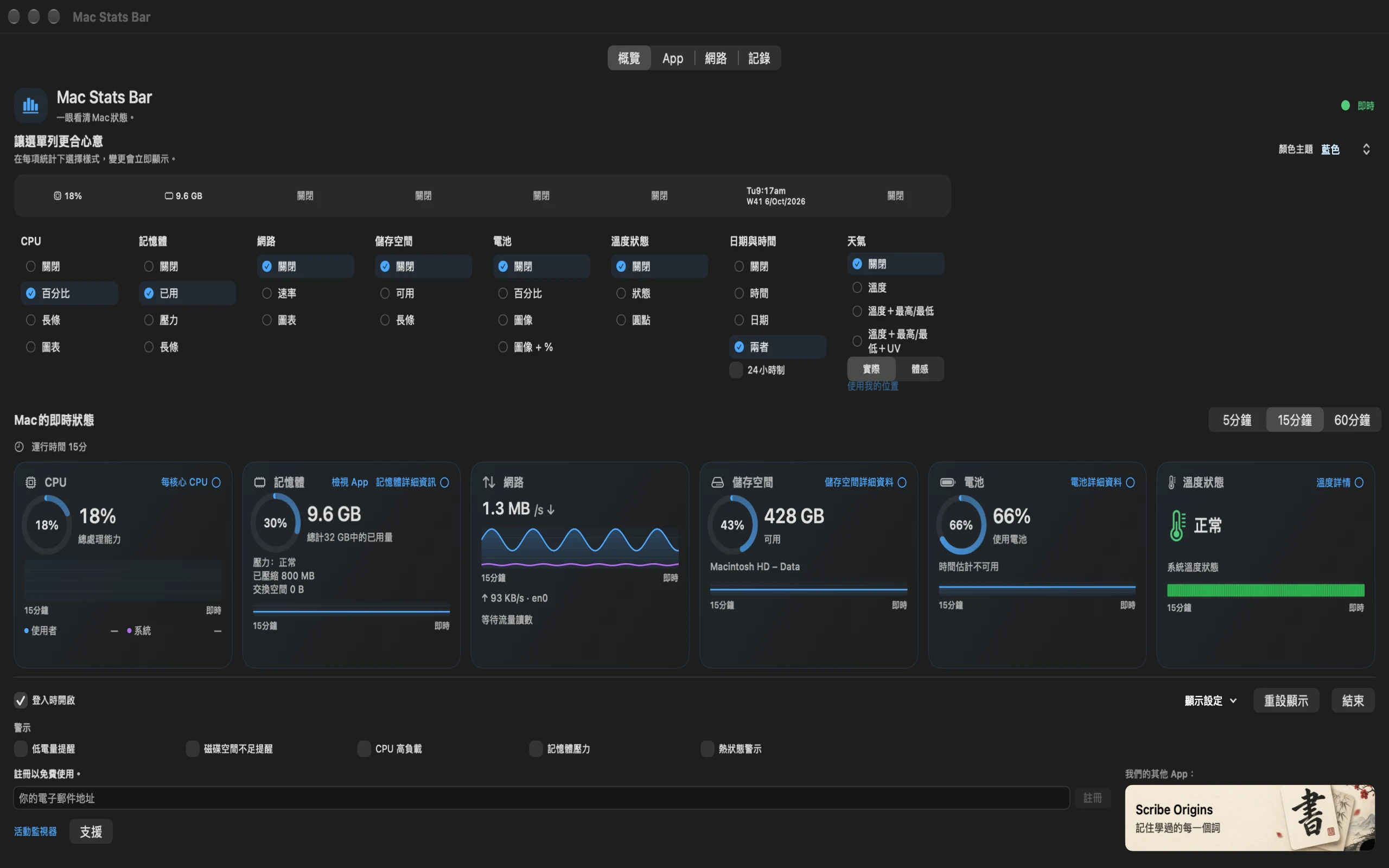
CPU 與已用記憶體預設顯示在選單列。需要時再加入其他讀值,或選擇 Off,讓選單列保持精簡。即時資訊卡仍可在應用程式中查看。
選擇百分比、條形或圖表顯示。開啟 CPU 詳情,檢視使用者和系統活動;也可以在“應用”分頁中看看哪些應用正在忙碌。
了解 CPU 用量 →檢視已用記憶體、壓縮、交換和記憶體組成。“應用”分頁讓你跟蹤單個應用的情況,而不必把每一個已用位元組都視為問題。
更清楚看懂記憶體 →檢視上傳和下載速度,在世界地圖上探索連線,並按應用或目標地址排序流量。應用級流量是可選功能,需要 macOS 授權。
了解網路速率的意義 →隨時檢視剩餘空間,跟蹤物理磁碟的讀寫活動,並在 Mac 提供相關資料時檢視電池健康狀況、迴圈次數和電源詳情。
檢視 Mac 的溫度狀態和 GPU 詳情。可選的感測器輔助程式可提供受支援的溫度、風扇轉速讀數及其歷史記錄。
了解散熱讀值 →加入時間、日期或兩者。日期顯示包含 ISO 週數,時鐘依照 Mac 的本地時區。
在本地記錄 CPU、記憶體、網路、儲存和電池讀數。儲存最多 24 小時的取樣歷史,需要比較較長工作階段時可匯出 CSV。
按需選擇電量不足、儲存空間不足、CPU 持續高使用率、記憶體壓力和熱壓力提示。如果只需要安靜的選單欄,保持關閉即可。
先從“概覽”開始,需要更深入瞭解時再開啟“應用”“網路”或“記錄”。實時圖表提供 5、15 和 60 分鐘檢視。也可以記錄更長的工作階段並匯出為 CSV。
在本地記錄工作階段,可儲存最多 24 小時的取樣歷史,並在需要回顧時匯出 CSV。
選擇選單欄樣式和顏色,只開啟你需要的提示:電量不足、儲存空間不足、CPU 持續高使用率、記憶體壓力或熱壓力。
閱讀隱私權政策 →開啟“應用”,按 CPU 和記憶體使用量排序,並檢視所選應用的歷史記錄。可選輔助程式還可提供記憶體佔用、磁碟活動和執行緒數詳情。
GlimmerStatsBar (mac stats bar) 免費整合選單欄讀數、應用監控、網路地圖和本地記錄。以你常用的功能為依據,與 iStat Menus、iStatistica Pro 和 Stats 比較。
GlimmerStatsBar 免費提供,現在即可使用。留下電子郵件地址,索取下載連結。
macOS 13 或更新版本。不需要應用程式帳號或訂閱。
是的。GlimmerStatsBar 是免費 Mac 系統監測工具,不需要應用程式帳號或訂閱,現在即可使用。你可在首頁索取免費下載連結。
CPU、記憶體、網路速率、可用儲存空間、內建電池電量、散熱狀態,以及日期或時間。各項都有自己的顯示選擇,包括 Off。CPU 與已用記憶體預設顯示;其他項目預設為 Off。
是的。GlimmerStatsBar 免費提供選單欄讀數、GPU 詳情、應用監控、網路地圖、本地記錄和提示。可選輔助程式可補充受支援的溫度和風扇轉速。你可以在我們的指南中比較所需功能。
可選的感測器輔助程式可在受支援的硬體上提供具體溫度和風扇轉速歷史記錄。macOS 報告的溫度狀態仍可單獨檢視。
Off 會將項目從選單列隱藏。即時讀值仍會保留在應用程式中,位於顯示控制項下方。你可以讓選單列保持精簡,需要更多資訊時再打開應用程式。
部分讀值需要新的基準,因此第一個 CPU 或網路取樣區間可能空白。睡眠與路由變更也可能留下空缺。在 macOS 回報記憶體壓力事件前,記憶體壓力維持無法取得。桌上型電腦的電池可能顯示「未配備」。
GlimmerStatsBar 需要 macOS 13 或更新版本。