ดูกิจกรรม CPU ได้รวดเร็ว
เลือกเปอร์เซ็นต์ แถบ หรือกราฟ เปิดรายละเอียด CPU เพื่อดูกิจกรรมของผู้ใช้และระบบ หรือแท็บแอปเพื่อดูว่าแอปใดกำลังทำงานหนัก
ทำความเข้าใจการใช้ CPU → GlimmerStatsBar
เมื่อ Mac ดูเหมือนกำลังทำงานหนัก การดูข้อมูลสักนิดช่วยได้ ให้ CPU และหน่วยความจำอยู่ใกล้มือ แล้วเพิ่มค่าที่อยากเห็น GlimmerStatsBar (mac stats bar) รวมตัวเลือกไว้ในที่เดียวที่ดูเข้าใจง่าย
ฟรี ใช้ macOS 13 ขึ้นไป ไม่ต้องมีบัญชีแอปหรือการสมัครสมาชิก
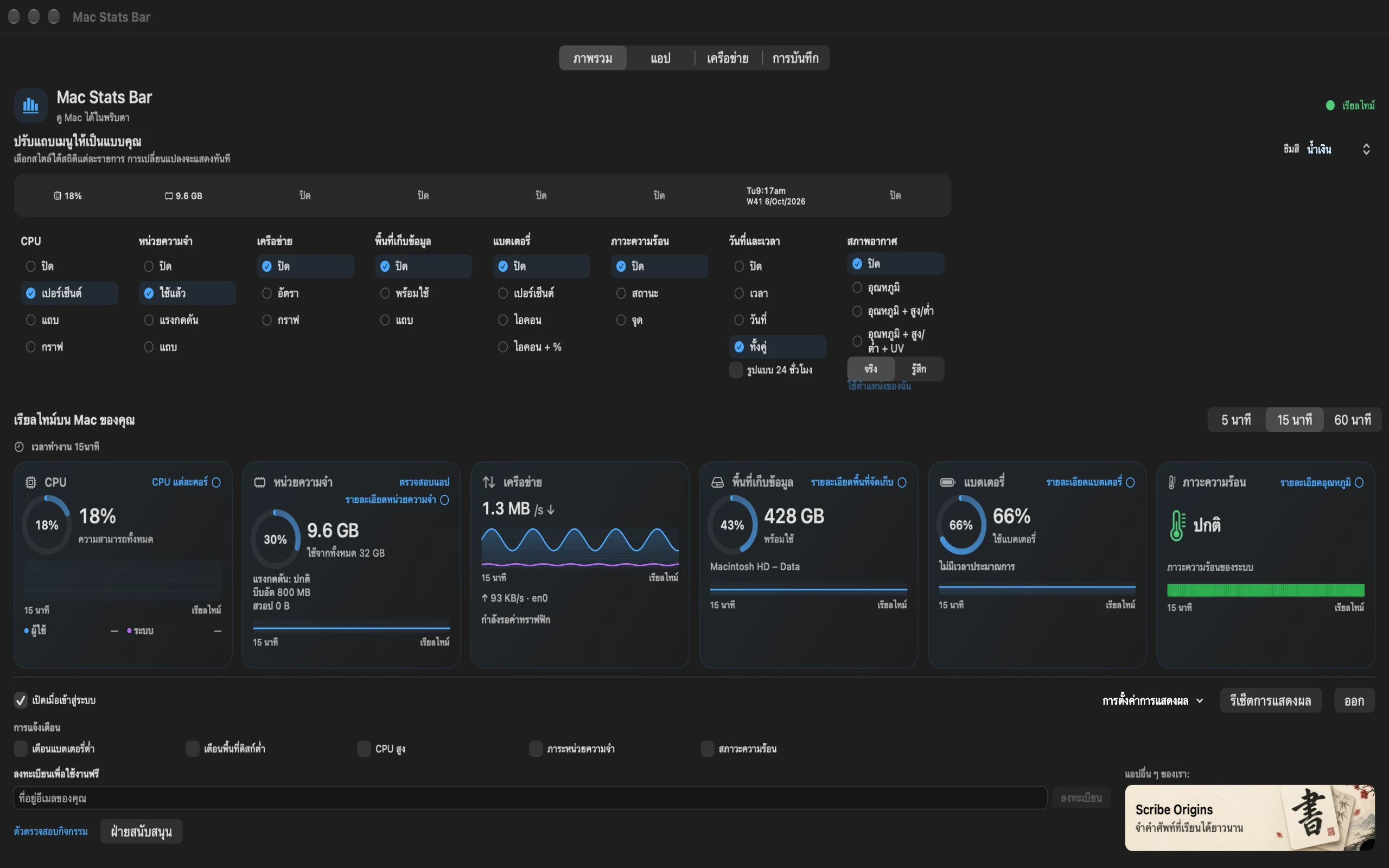
CPU และหน่วยความจำที่ใช้จะแสดงบนแถบเมนูตั้งแต่เริ่ม เพิ่มค่าอื่นเมื่อมีประโยชน์ หรือเลือก Off เพื่อให้แถบกะทัดรัด การ์ดข้อมูลสดยังดูได้ในแอป
เลือกเปอร์เซ็นต์ แถบ หรือกราฟ เปิดรายละเอียด CPU เพื่อดูกิจกรรมของผู้ใช้และระบบ หรือแท็บแอปเพื่อดูว่าแอปใดกำลังทำงานหนัก
ทำความเข้าใจการใช้ CPU →ดูหน่วยความจำที่ใช้ การบีบอัด สว็อป และองค์ประกอบหน่วยความจำ แท็บแอปช่วยให้ติดตามแต่ละแอปได้โดยไม่มองว่าหน่วยความจำทุกไบต์ที่ใช้เป็นปัญหา
อ่านค่าหน่วยความจำให้ชัดขึ้น →ดูอัตราอัปโหลดและดาวน์โหลด สำรวจการเชื่อมต่อบนแผนที่โลก และเรียงทราฟฟิกตามแอปหรือปลายทาง ทราฟฟิกแยกตามแอปเป็นตัวเลือกที่ต้องได้รับอนุญาตจาก macOS
ดูว่าอัตราเครือข่ายหมายถึงอะไร →ดูพื้นที่ว่างได้สะดวก ติดตามการอ่านและเขียนของดิสก์จริง และตรวจสอบสุขภาพแบตเตอรี่ รอบการชาร์จ และรายละเอียดพลังงานเมื่อ Mac รายงานข้อมูลเหล่านี้
ดูสภาวะความร้อนของ Mac พร้อมรายละเอียด GPU เครื่องมือเสริมเซ็นเซอร์ที่เลือกติดตั้งได้จะเพิ่มค่าอุณหภูมิและความเร็วพัดลมที่รองรับ พร้อมประวัติ
ทำความเข้าใจค่าความร้อน →เพิ่มเวลา วันที่หรือทั้งคู่ การแสดงวันที่มีเลขสัปดาห์ ISO และนาฬิกาใช้เขตเวลาท้องถิ่นของ Mac
บันทึกค่า CPU หน่วยความจำ เครือข่าย พื้นที่เก็บข้อมูล และแบตเตอรี่ในเครื่อง เก็บประวัติข้อมูลที่สุ่มเก็บได้สูงสุด 24 ชั่วโมง และส่งออก CSV เมื่อต้องการเปรียบเทียบเซสชันที่ยาวขึ้น
เลือกเปิดการแจ้งเตือนแบตเตอรี่ต่ำ พื้นที่เก็บข้อมูลต่ำ การใช้ CPU สูงต่อเนื่อง ภาวะกดดันหน่วยความจำ และภาวะกดดันความร้อน ปิดไว้ได้เมื่อคุณต้องการเพียงแถบเมนูที่เงียบสงบ
เริ่มที่ภาพรวม แล้วเปิดแอป เครือข่าย หรือการบันทึกเมื่อต้องการดูรายละเอียด กราฟสดมีมุมมอง 5, 15 และ 60 นาที บันทึกเซสชันที่ยาวขึ้นแล้วส่งออกเป็น CSV ได้
บันทึกเซสชันในเครื่องเพื่อเก็บประวัติข้อมูลที่สุ่มเก็บได้สูงสุด 24 ชั่วโมง แล้วส่งออก CSV เมื่อต้องการย้อนดู
เลือกรูปแบบและสีแถบเมนู แล้วเปิดเฉพาะการแจ้งเตือนที่ต้องการ เช่น แบตเตอรี่ต่ำ พื้นที่เก็บข้อมูลต่ำ การใช้ CPU สูงต่อเนื่อง ภาวะกดดันหน่วยความจำ หรือภาวะกดดันความร้อน
อ่านนโยบายความเป็นส่วนตัว →เปิดแอปเพื่อเรียงการใช้ CPU และหน่วยความจำ และติดตามประวัติของแอปที่เลือก รายละเอียดจากเครื่องมือเสริมที่เลือกติดตั้งได้จะเพิ่มขนาดหน่วยความจำที่ใช้จริง กิจกรรมดิสก์ และจำนวนเธรด
GlimmerStatsBar (mac stats bar) รวมค่าบนแถบเมนู การติดตามแอป แผนที่เครือข่าย และการบันทึกในเครื่องไว้ให้ใช้ฟรี เปรียบเทียบกับ iStat Menus, iStatistica Pro และ Stats ตามเครื่องมือที่คุณใช้
เปรียบเทียบการติดตามฟรี การรองรับเซ็นเซอร์ การแจ้งเตือน และการควบคุมพัดลม
อ่านบทเปรียบเทียบ →แถบเมนูหรือแดชบอร์ดที่กว้างกว่าเปรียบเทียบการติดตามแอป แผนที่เครือข่าย การบันทึก และเครื่องมือระยะไกล
อ่านบทเปรียบเทียบ →สองแนวทางฟรีเลือกตามค่าที่อยากดูและตัวควบคุมที่อยากใช้
อ่านบทเปรียบเทียบ →GlimmerStatsBar ฟรีและพร้อมให้ใช้งานแล้ว ฝากอีเมลไว้เพื่อขอลิงก์ดาวน์โหลด
macOS 13 ขึ้นไป ไม่ต้องมีบัญชีแอปหรือการสมัครสมาชิก
ใช่ GlimmerStatsBar เป็นแอปติดตามระบบ Mac ฟรี ไม่ต้องมีบัญชีแอปหรือการสมัครสมาชิก พร้อมให้ใช้งานแล้ว ขอลิงก์ดาวน์โหลดฟรีบนหน้าแรกได้
CPU หน่วยความจำ อัตราเครือข่าย พื้นที่เก็บข้อมูลที่ว่าง ประจุแบตเตอรี่ในตัว สถานะความร้อนและวันที่หรือเวลา แต่ละอย่างมีตัวเลือกการแสดงผลของตัวเอง รวมถึง Off เริ่มต้นจะแสดง CPU และหน่วยความจำที่ใช้ ส่วนอื่นเริ่มที่ Off
ใช่ GlimmerStatsBar ใช้ฟรีและมีค่าบนแถบเมนู รายละเอียด GPU การติดตามแอป แผนที่เครือข่าย การบันทึกในเครื่อง และการแจ้งเตือน เครื่องมือเสริมที่เลือกติดตั้งได้จะเพิ่มอุณหภูมิและความเร็วพัดลมที่รองรับ เปรียบเทียบฟีเจอร์ที่คุณใช้ในคู่มือของเรา
เครื่องมือเสริมเซ็นเซอร์ที่เลือกติดตั้งได้จะเพิ่มอุณหภูมิเป็นองศาและประวัติความเร็วพัดลมบนฮาร์ดแวร์ที่รองรับ สภาวะความร้อนที่ macOS รายงานยังดูแยกได้
Off ซ่อนรายการนั้นจากแถบเมนู ข้อมูลสดยังอยู่ในแอปด้านล่างตัวควบคุมการแสดงผล คุณทำให้แถบเมนูเล็กและเปิดแอปเมื่อต้องการรายละเอียดเพิ่มได้
บางค่าต้องมีจุดตั้งต้นใหม่ ช่วงแรกของ CPU หรือเครือข่ายจึงอาจว่าง การพักเครื่องและเปลี่ยนเส้นทางเครือข่ายอาจทำให้มีช่วงขาดได้ แรงกดดันหน่วยความจำยังไม่พร้อมแสดงจนกว่า macOS รายงานเหตุการณ์แรงกดดัน เครื่องเดสก์ท็อปอาจแสดงว่าไม่มีแบตเตอรี่
GlimmerStatsBar ต้องใช้ macOS 13 ขึ้นไป