Attività della CPU a colpo d'occhio
Scegli una percentuale, una barra o un grafico. Apri i dettagli della CPU per vedere l'attività dell'utente e del sistema, oppure la scheda App per scoprire quali app sono attive.
Comprendi l'utilizzo della CPU → GlimmerStatsBar
Quando il Mac sembra impegnato, un'occhiata può aiutare. Tieni CPU e memoria a portata di mano, poi aggiungi i dati che vuoi vedere. GlimmerStatsBar (mac stats bar) offre un unico posto chiaro in cui scegliere.
Gratuito. macOS 13 o successivo. Nessun account dell'app o abbonamento.
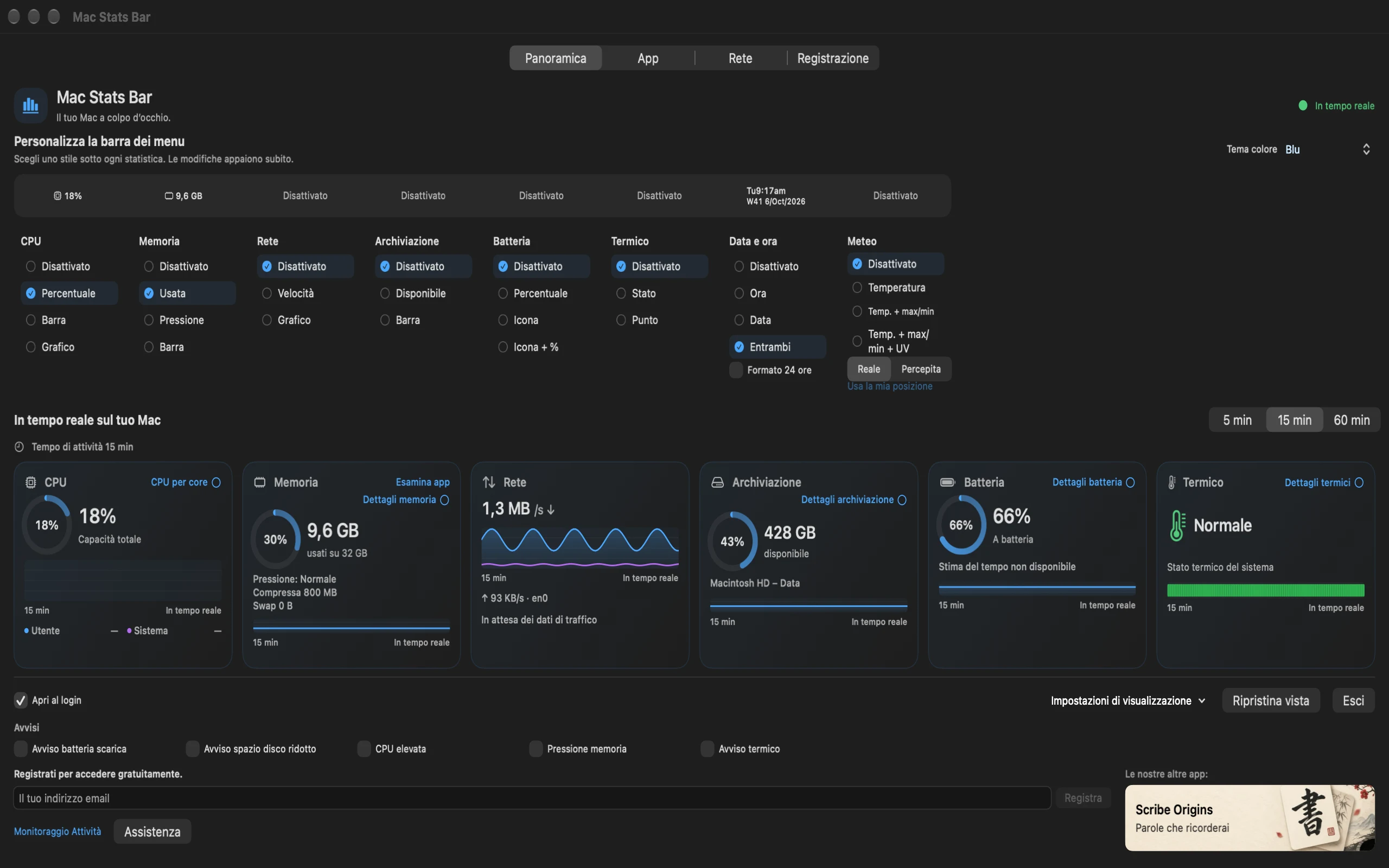
CPU e memoria utilizzata sono inizialmente nella barra dei menu. Aggiungi un altro dato quando è utile oppure scegli Off per mantenere compatta la barra. Le schede in tempo reale restano disponibili nell'app.
Scegli una percentuale, una barra o un grafico. Apri i dettagli della CPU per vedere l'attività dell'utente e del sistema, oppure la scheda App per scoprire quali app sono attive.
Comprendi l'utilizzo della CPU →Controlla memoria usata, compressione, swap e composizione della memoria. La scheda App ti aiuta a seguire una singola app senza considerare ogni byte usato un problema.
Leggi più chiaramente la memoria →Controlla le velocità di caricamento e scaricamento, esplora le connessioni su una mappa del mondo e ordina il traffico per app o destinazione. Il traffico per app è facoltativo e richiede l'autorizzazione di macOS.
Scopri cosa significano le velocità di rete →Tieni a portata di mano lo spazio libero, segui le letture e scritture del disco fisico e controlla stato della batteria, cicli e dati di alimentazione quando il Mac li fornisce.
Visualizza lo stato termico del Mac insieme ai dettagli della GPU. Un componente aggiuntivo facoltativo per i sensori offre letture e cronologia delle temperature e delle velocità delle ventole supportate.
Comprendi il dato termico →Aggiungi ora, data o entrambe. La visualizzazione della data include il numero della settimana ISO e l'orologio segue il fuso orario locale del Mac.
Registra in locale dati su CPU, memoria, rete, archiviazione e batteria. Conserva fino a 24 ore di dati campionati ed esporta un CSV quando vuoi confrontare una sessione più lunga.
Scegli avvisi facoltativi per batteria scarica, spazio insufficiente, uso prolungato della CPU, pressione sulla memoria e pressione termica. Lasciali disattivati quando ti basta una barra dei menu tranquilla.
Inizia da Panoramica, poi apri App, Rete o Registrazione quando vuoi approfondire. I grafici in tempo reale mostrano intervalli di 5, 15 e 60 minuti. Registra una sessione più lunga ed esportala in CSV.
Registra una sessione in locale per conservare fino a 24 ore di dati campionati, poi esporta un CSV quando vuoi consultarli.
Scegli stili e colori della barra dei menu e attiva solo gli avvisi che desideri: batteria scarica, spazio insufficiente, uso prolungato della CPU, pressione sulla memoria o pressione termica.
Leggi l'informativa sulla privacy →Apri App per ordinare l'uso di CPU e memoria e seguire la cronologia dell'app selezionata. Il componente aggiuntivo facoltativo offre dettagli su memoria occupata, attività del disco e numero di thread.
GlimmerStatsBar (mac stats bar) riunisce gratuitamente dati nella barra dei menu, monitoraggio delle app, mappe di rete e registrazioni locali. Confrontalo con iStat Menus, iStatistica Pro e Stats in base agli strumenti che usi.
Confronta monitoraggio gratuito, supporto dei sensori, avvisi e controllo delle ventole.
Leggi il confronto →Barra dei menu o pannello più ampioConfronta monitoraggio delle app, mappe di rete, registrazioni e strumenti remoti.
Leggi il confronto →Due approcci gratuitiScegli in base ai dati e ai controlli che vuoi usare.
Leggi il confronto →GlimmerStatsBar è gratuito e già disponibile. Lascia la tua email per richiedere il link di download.
macOS 13 o successivo. Nessun account dell'app o abbonamento.
Sì. GlimmerStatsBar è un monitor di sistema gratuito per Mac che non richiede un account dell'app o un abbonamento. È già disponibile. Puoi richiedere il link di download gratuito sulla pagina iniziale.
CPU, memoria, velocità di rete, spazio di archiviazione disponibile, carica della batteria integrata, stato termico e data o ora. Ogni elemento ha opzioni di visualizzazione proprie, compreso Off. CPU e memoria utilizzata sono inizialmente visibili; gli altri elementi iniziano su Off.
Sì. GlimmerStatsBar è gratuito e include dati nella barra dei menu, dettagli GPU, monitoraggio delle app, mappe di rete, registrazioni locali e avvisi. Un componente aggiuntivo facoltativo offre temperature e velocità delle ventole supportate. Confronta le funzioni che usi nelle nostre guide.
Un componente aggiuntivo facoltativo per i sensori offre temperature in gradi e cronologia della velocità delle ventole sull'hardware supportato. Lo stato termico fornito da macOS resta disponibile separatamente.
Off nasconde quell'elemento dalla barra dei menu. Il dato in tempo reale resta nell'app sotto i controlli di visualizzazione. Puoi mantenere piccola la barra dei menu e aprire l'app quando vuoi più dettagli.
Alcuni dati richiedono una nuova base di riferimento, quindi il primo intervallo di CPU o rete può essere vuoto. Anche lo stop e i cambiamenti di route possono lasciare intervalli senza dati. La pressione della memoria resta non disponibile finché macOS non segnala un evento di pressione. Un computer desktop può mostrare Non presente per la batteria.
GlimmerStatsBar richiede macOS 13 o successivo.