CPUの動きをひと目で
パーセント、バー、グラフから表示を選べます。CPUの詳細でユーザーとシステムの動作を確認したり、「アプリ」タブで使用率の高いアプリを見つけたりできます。
CPU使用率を理解する → GlimmerStatsBar
Macが忙しそうなとき、少し確認すると状況がわかります。CPUとメモリを手元に表示し、見たい数値を追加できます。GlimmerStatsBar (mac stats bar)なら、一つのわかりやすい場所で選べます。
無料。macOS 13以降。アプリのアカウントやサブスクリプションは不要です。
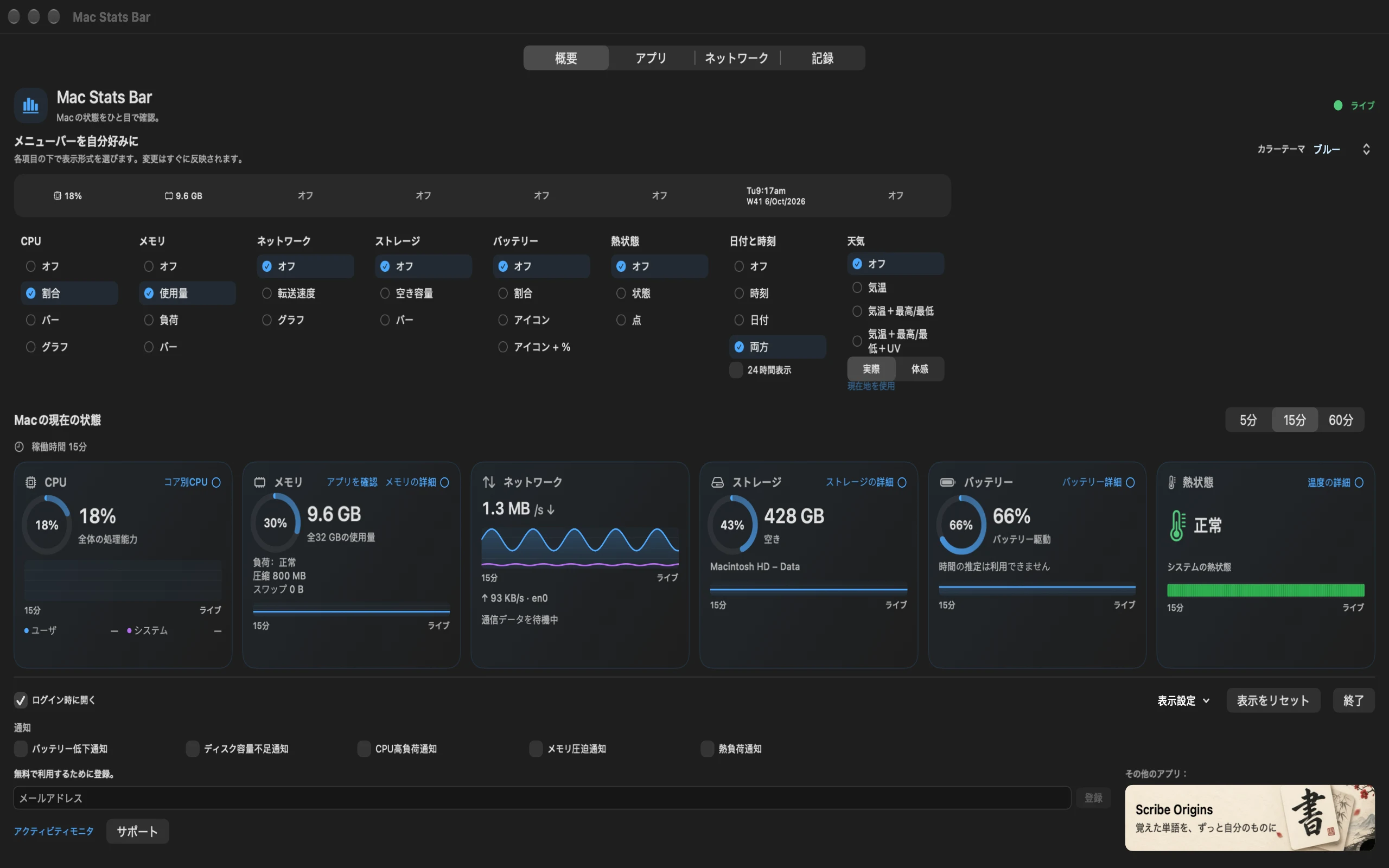
最初はCPUと使用メモリがメニューバーに表示されます。必要なときに別の数値を追加したり、Offを選んでコンパクトにしたりできます。リアルタイムのカードはアプリ内で引き続き見られます。
パーセント、バー、グラフから表示を選べます。CPUの詳細でユーザーとシステムの動作を確認したり、「アプリ」タブで使用率の高いアプリを見つけたりできます。
CPU使用率を理解する →メモリ使用量、圧縮、スワップ、内訳を確認できます。「アプリ」タブでは、使用中のメモリをすべて問題と捉えることなく、個々のアプリの状態を追えます。
メモリの数値を読み取る →アップロードとダウンロードの速度を確認し、世界地図で接続を調べ、アプリや接続先ごとに通信量を並べ替えられます。アプリ別の通信量は任意の機能で、macOSの許可が必要です。
ネットワーク速度の意味を確認 →空き容量を手元で確認し、物理ディスクの読み書きの様子を追えます。Macが情報を提供する場合は、バッテリーの状態、充放電回数、電源の詳細も確認できます。
Macの熱の状態とGPUの詳細を確認できます。任意のセンサー補助アプリを追加すると、対応する温度とファン回転数、およびその履歴を表示できます。
熱状態の表示を理解する →時刻、日付、両方から選べます。日付にはISO週番号が含まれ、時計はMacのローカルタイムゾーンに従います。
CPU、メモリ、ネットワーク、ストレージ、バッテリーの測定値をローカルに記録します。最大24時間のサンプリング履歴を保存し、長めのセッションを比較したいときにCSVで書き出せます。
バッテリー残量低下、空き容量不足、CPU使用率の高い状態の継続、メモリプレッシャー、熱の負荷から必要な通知を選べます。静かなメニューバーで十分なときは、通知をオフにしておけます。
まず「概要」を開き、詳しく知りたいときは「アプリ」「ネットワーク」「記録」へ。リアルタイムのグラフは5分、15分、60分の表示に対応しています。長めのセッションを記録してCSVで書き出すこともできます。
セッションをローカルに記録すると、最大24時間のサンプリング履歴を保持し、振り返りたいときにCSVで書き出せます。
メニューバーの表示スタイルと色を選び、必要な通知だけを有効にできます。バッテリー残量低下、空き容量不足、CPU使用率の高い状態の継続、メモリプレッシャー、熱の負荷に対応しています。
プライバシーポリシーを読む →「アプリ」でCPUとメモリの使用量を並べ替え、選択したアプリの履歴を確認できます。任意の補助アプリで、メモリフットプリント、ディスクの動作、スレッド数も表示できます。
GlimmerStatsBar (mac stats bar)は、メニューバーの測定値、アプリの監視、ネットワークマップ、ローカル記録を無料でまとめて提供します。よく使う機能を軸に、iStat Menus、iStatistica Pro、Statsと比較できます。
GlimmerStatsBarは無料で、今すぐ利用できます。ダウンロードリンクを希望する場合は、メールアドレスを登録してください。
macOS 13以降。アプリのアカウントやサブスクリプションは不要です。
はい。GlimmerStatsBarは無料のMacシステムモニターで、アプリのアカウントやサブスクリプションは不要です。今すぐ利用できます。ホームページから無料のダウンロードリンクを申し込めます。
CPU、メモリ、ネットワーク速度、ストレージの空き容量、内蔵バッテリーの充電量、熱状態、日付や時刻です。各項目にはOffを含む表示方法があります。最初はCPUと使用メモリが表示され、他の項目はOffです。
はい。GlimmerStatsBarは無料で、メニューバーの測定値、GPUの詳細、アプリの監視、ネットワークマップ、ローカル記録、通知を備えています。任意の補助アプリで、対応する温度とファン回転数も確認できます。ガイドで必要な機能を比較してください。
任意のセンサー補助アプリにより、対応するハードウェアで温度の数値とファン回転数の履歴を表示できます。macOSが報告する熱の状態は、別途確認できます。
Offはその項目をメニューバーから非表示にします。リアルタイムの数値は、アプリの表示操作の下に残ります。メニューバーを小さく保ち、詳しく知りたいときにアプリを開けます。
新しい基準値が必要な項目があるため、CPUやネットワークの最初の区間は空欄になる場合があります。スリープやルート変更でも空白が生じます。メモリプレッシャーはmacOSがプレッシャーイベントを報告するまで取得不可です。デスクトップのバッテリーはNot presentと表示される場合があります。
GlimmerStatsBarにはmacOS 13以降が必要です。