CPU-Aktivität auf einen Blick
Wähle Prozentwert, Balken oder Diagramm. Öffne die CPU-Details für Benutzer- und Systemaktivität oder den Tab „Apps“, um zu sehen, welche Apps beschäftigt sind.
CPU-Auslastung verstehen → GlimmerStatsBar
Wenn dein Mac ausgelastet wirkt, kann ein kurzer Blick helfen. Halte CPU und Arbeitsspeicher in Reichweite und ergänze die Werte, die du sehen möchtest. GlimmerStatsBar (mac stats bar) gibt dir einen übersichtlichen Ort für diese Auswahl.
Kostenlos. macOS 13 oder neuer. Kein App-Konto oder Abo.
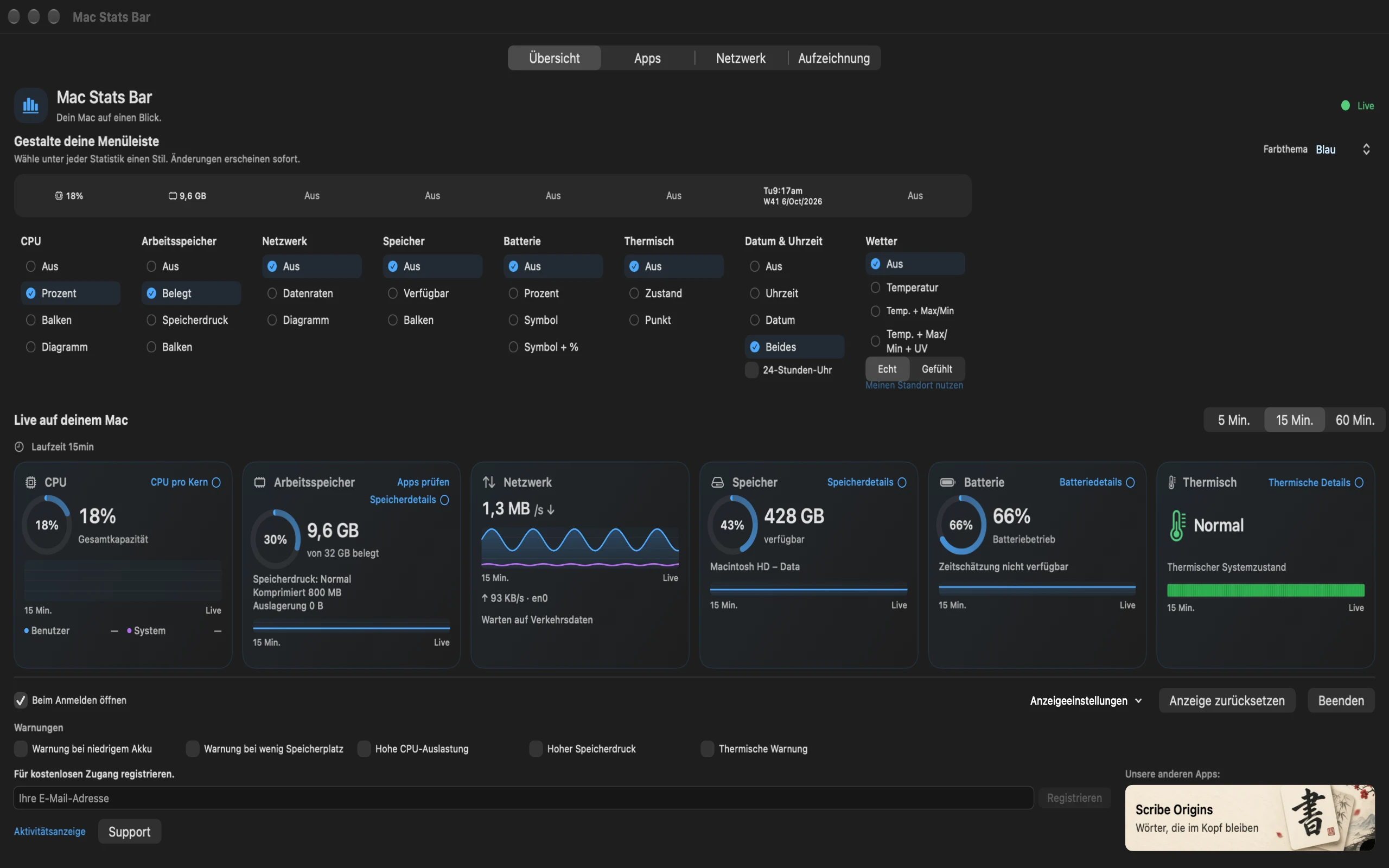
CPU und belegter Arbeitsspeicher sind zu Beginn in deiner Menüleiste sichtbar. Ergänze einen weiteren Wert, wenn er hilfreich ist, oder wähle Off, um die Leiste kompakt zu halten. Die Live-Karten bleiben in der App verfügbar.
Wähle Prozentwert, Balken oder Diagramm. Öffne die CPU-Details für Benutzer- und Systemaktivität oder den Tab „Apps“, um zu sehen, welche Apps beschäftigt sind.
CPU-Auslastung verstehen →Sieh dir belegten Arbeitsspeicher, Komprimierung, Swap und Speicherverteilung an. Im Tab „Apps“ kannst du einzelne Apps verfolgen, ohne jedes belegte Byte als Problem zu betrachten.
Arbeitsspeicher besser einordnen →Verfolge Upload- und Downloadraten, erkunde Verbindungen auf einer Weltkarte und sortiere Datenverkehr nach App oder Ziel. Datenverkehr pro App ist optional und braucht eine Freigabe durch macOS.
Was Netzwerkraten bedeuten →Behalte freien Speicherplatz im Blick, verfolge Lese- und Schreibaktivität physischer Laufwerke und prüfe Batteriezustand, Ladezyklen und Stromdetails, sofern dein Mac sie meldet.
Sieh dir den Temperaturzustand deines Mac neben GPU-Details an. Eine optionale Sensor-Erweiterung ergänzt unterstützte Temperatur- und Lüfterdrehzahlmessungen samt Verlauf.
Den thermischen Wert verstehen →Ergänze Uhrzeit, Datum oder beides. Die Datumsanzeige enthält eine ISO-Kalenderwoche, und die Uhr folgt der lokalen Zeitzone deines Macs.
Zeichne CPU-, Speicher-, Netzwerk-, Laufwerks- und Batteriemesswerte lokal auf. Behalte bis zu 24 Stunden regelmäßig erfasster Messwerte und exportiere eine CSV-Datei, um eine längere Sitzung zu vergleichen.
Wähle optionale Hinweise für niedrigen Batteriestand, knappen Speicherplatz, anhaltende CPU-Nutzung, Speicherdruck und thermische Belastung. Lass sie aus, wenn dir eine ruhige Menüleiste genügt.
Beginne mit „Übersicht“ und öffne „Apps“, „Netzwerk“ oder „Aufzeichnung“, wenn du genauer hinsehen möchtest. Live-Diagramme zeigen 5, 15 oder 60 Minuten. Zeichne eine längere Sitzung auf und exportiere sie als CSV.
Zeichne eine Sitzung lokal auf, um bis zu 24 Stunden regelmäßig erfasster Messwerte zu behalten, und exportiere bei Bedarf eine CSV-Datei.
Wähle Stile und Farben für die Menüleiste und aktiviere nur die gewünschten Hinweise: niedriger Batteriestand, knapper Speicherplatz, anhaltende CPU-Auslastung, Speicherdruck oder thermische Belastung.
Datenschutzerklärung lesen →Öffne „Apps“, um CPU- und Speichernutzung zu sortieren und den Verlauf einer ausgewählten App zu verfolgen. Optionale Erweiterungsdetails ergänzen Speicherbedarf, Laufwerksaktivität und Thread-Anzahl.
GlimmerStatsBar (mac stats bar) vereint Menüleistenmesswerte, App-Überwachung, Netzwerkkarten und lokale Aufzeichnung kostenlos. Vergleiche es mit iStat Menus, iStatistica Pro und Stats anhand der Werkzeuge, die du nutzt.
Vergleiche kostenlose Überwachung, Sensorunterstützung, Hinweise und Lüftersteuerung.
Den Vergleich lesen →Menüleiste oder umfassenderes DashboardVergleiche App-Überwachung, Netzwerkkarten, Aufzeichnung und Fernzugriffswerkzeuge.
Den Vergleich lesen →Zwei kostenlose AnsätzeWähle nach den Werten und Bedienelementen, die du nutzen möchtest.
Den Vergleich lesen →GlimmerStatsBar ist kostenlos und jetzt verfügbar. Hinterlasse deine E-Mail-Adresse, um den Download-Link anzufordern.
macOS 13 oder neuer. Kein App-Konto oder Abo.
Ja. GlimmerStatsBar ist ein kostenloser Mac-Systemmonitor, der kein App-Konto oder Abo erfordert. Es ist jetzt verfügbar. Du kannst den kostenlosen Download-Link auf der Startseite anfordern.
CPU, Arbeitsspeicher, Netzwerkraten, verfügbaren Speicherplatz, Ladezustand des eingebauten Akkus, thermischen Zustand sowie Datum oder Uhrzeit. Jeder Wert hat eigene Anzeigeoptionen, einschließlich Off. CPU und belegter Arbeitsspeicher sind anfangs sichtbar; die anderen Einträge stehen anfangs auf Off.
Ja. GlimmerStatsBar ist kostenlos und bietet Menüleistenmesswerte, GPU-Details, App-Überwachung, Netzwerkkarten, lokale Aufzeichnung und Hinweise. Eine optionale Erweiterung ergänzt unterstützte Temperaturen und Lüfterdrehzahlen. Vergleiche die für dich wichtigen Funktionen in unseren Leitfäden.
Eine optionale Sensor-Erweiterung ergänzt Temperaturen in Grad und Lüfterdrehzahlverläufe auf unterstützter Hardware. Der von macOS gemeldete Temperaturzustand bleibt separat verfügbar.
Off blendet diesen Eintrag aus der Menüleiste aus. Sein Live-Wert bleibt in der App unter den Anzeigeoptionen. Du kannst die Menüleiste klein halten und die App öffnen, wenn du mehr Details möchtest.
Manche Werte brauchen eine neue Ausgangsmessung, sodass das erste CPU- oder Netzwerkintervall leer sein kann. Ruhezustand und Routenänderungen können ebenfalls Lücken hinterlassen. Speicherdruck bleibt nicht verfügbar, bis macOS ein Speicherdruck-Ereignis meldet. Ein Desktop-Mac kann beim Akku Nicht vorhanden anzeigen.
GlimmerStatsBar erfordert macOS 13 oder neuer.