Actividad de CPU de un vistazo
Elige un porcentaje, una barra o un gráfico. Abre los detalles de CPU para ver la actividad del usuario y del sistema, o la pestaña Apps para ver qué apps están ocupadas.
Entiende el uso de CPU → GlimmerStatsBar
Cuando tu Mac parece ocupado, una consulta rápida puede ayudar. Mantén a mano la CPU y la memoria y añade las lecturas que quieras ver. GlimmerStatsBar (mac stats bar) ofrece un lugar claro para elegir.
Gratis. macOS 13 o posterior. Sin cuenta ni suscripción de la app.
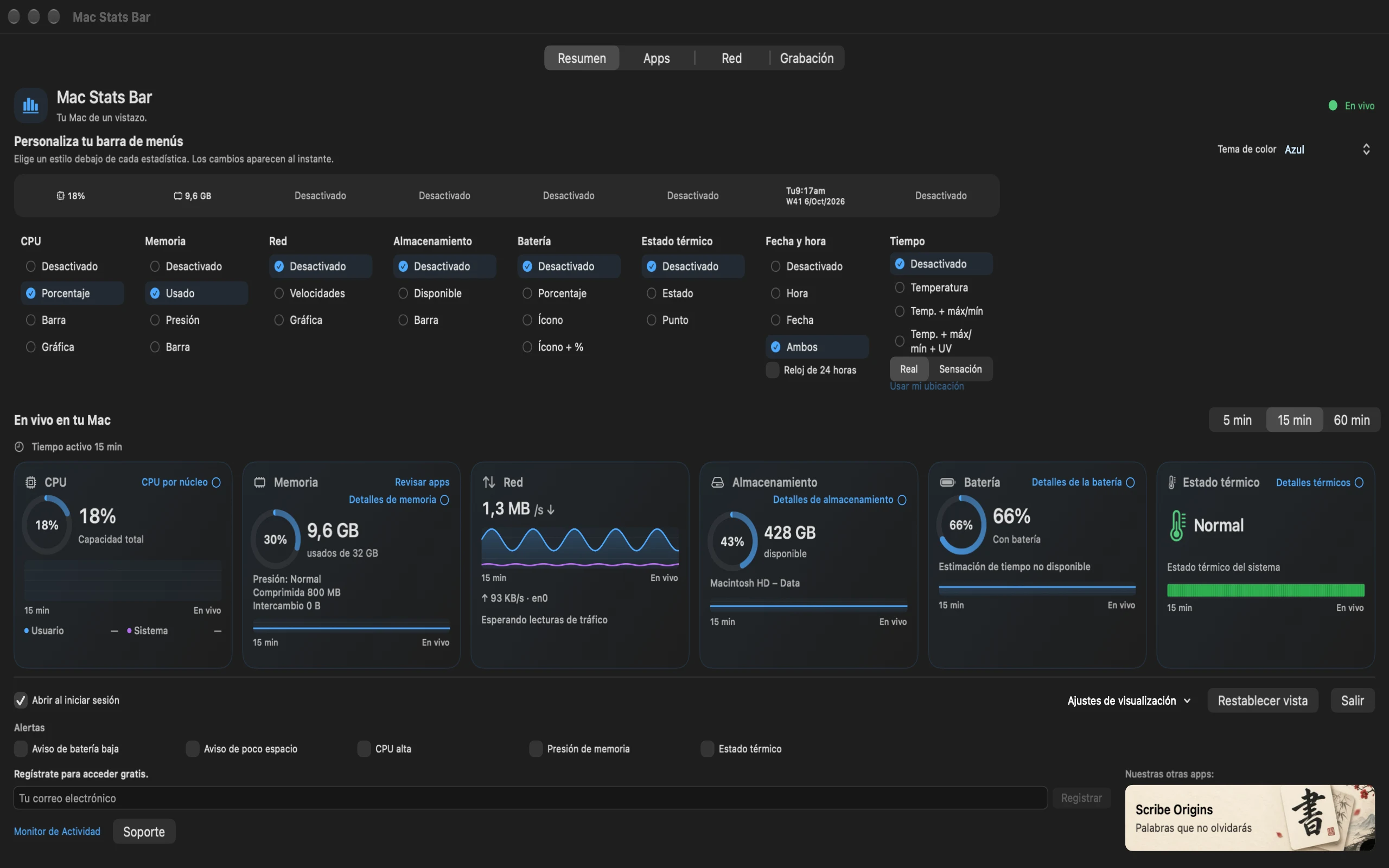
La CPU y la memoria usada aparecen de inicio en la barra de menús. Añade otra lectura cuando sea útil o elige Off para mantener la barra compacta. Las tarjetas en directo siguen disponibles en la app.
Elige un porcentaje, una barra o un gráfico. Abre los detalles de CPU para ver la actividad del usuario y del sistema, o la pestaña Apps para ver qué apps están ocupadas.
Entiende el uso de CPU →Consulta la memoria usada, la compresión, el intercambio y la distribución de memoria. La pestaña Apps ayuda a seguir una app sin tratar cada byte usado como un problema.
Lee la memoria con más claridad →Observa las velocidades de subida y bajada, explora conexiones en un mapa mundial y ordena el tráfico por app o destino. El tráfico por app es opcional y necesita autorización de macOS.
Qué significan las velocidades de red →Ten a mano el espacio libre, sigue las lecturas y escrituras de los discos físicos y consulta el estado de la batería, sus ciclos y los detalles de alimentación que indique tu Mac.
Consulta el estado térmico del Mac junto a los detalles de GPU. Un complemento de sensores opcional añade lecturas compatibles de temperatura y velocidad de ventiladores con historial.
Entiende la lectura térmica →Añade la hora, la fecha o ambas. La fecha incluye un número de semana ISO y el reloj sigue la zona horaria local del Mac.
Graba localmente lecturas de CPU, memoria, red, almacenamiento y batería. Guarda hasta 24 horas de muestras y exporta un CSV cuando quieras comparar una sesión más larga.
Elige avisos opcionales para batería baja, poco espacio, uso sostenido de CPU, presión de memoria y presión térmica. Déjalos desactivados cuando te baste una barra de menús tranquila.
Empieza por Resumen y abre Apps, Red o Grabación cuando quieras más detalle. Los gráficos en directo muestran 5, 15 o 60 minutos. Graba una sesión más larga y expórtala como CSV.
Graba una sesión localmente para guardar hasta 24 horas de muestras y exporta un CSV cuando quieras revisarlas.
Elige estilos y colores para la barra de menús y activa solo los avisos que quieras: batería baja, poco espacio, uso sostenido de CPU, presión de memoria o presión térmica.
Leer la política de privacidad →Abre Apps para ordenar el uso de CPU y memoria y seguir el historial de la app seleccionada. Los detalles del complemento opcional añaden huella de memoria, actividad de disco y número de hilos.
GlimmerStatsBar (mac stats bar) reúne gratis lecturas en la barra de menús, seguimiento de apps, mapas de red y grabación local. Compáralo con iStat Menus, iStatistica Pro y Stats según las herramientas que uses.
Compara seguimiento gratuito, compatibilidad con sensores, avisos y control de ventiladores.
Leer la comparación →Barra de menús o panel más amplioCompara seguimiento de apps, mapas de red, grabación y herramientas remotas.
Leer la comparación →Dos enfoques gratuitosElige según las lecturas y los controles que quieras usar.
Leer la comparación →GlimmerStatsBar es gratis y ya está disponible. Deja tu correo para solicitar el enlace de descarga.
macOS 13 o posterior. Sin cuenta ni suscripción de la app.
Sí. GlimmerStatsBar es un monitor gratuito del sistema del Mac que no requiere cuenta ni suscripción de la app. Ya está disponible. Puedes solicitar el enlace de descarga gratuita en la página de inicio.
CPU, memoria, velocidades de red, almacenamiento disponible, carga de la batería integrada, estado térmico y fecha u hora. Cada uno tiene sus propias opciones de visualización, incluida Off. La CPU y la memoria usada aparecen de inicio; los demás elementos empiezan en Off.
Sí. GlimmerStatsBar es gratuito e incluye lecturas en la barra de menús, detalles de GPU, seguimiento de apps, mapas de red, grabación local y avisos. Un complemento opcional añade temperaturas y velocidades de ventiladores compatibles. Compara las funciones que usas en nuestras guías.
Un complemento de sensores opcional añade temperaturas en grados e historial de velocidad de ventiladores en hardware compatible. El estado térmico que indica macOS sigue disponible por separado.
Off oculta ese elemento de la barra de menús. Su lectura en directo permanece en la app, debajo de los controles de visualización. Puedes mantener pequeña la barra y abrir la app cuando quieras más detalle.
Algunas lecturas necesitan una nueva base, así que el primer intervalo de CPU o red puede estar vacío. El reposo y los cambios de ruta también pueden dejar huecos. La presión de memoria no está disponible hasta que macOS informa de un evento de presión. Un equipo de escritorio puede mostrar No presente para la batería.
GlimmerStatsBar requiere macOS 13 o posterior.