CPU 활동을 한눈에
백분율, 막대, 그래프 중에서 선택하세요. CPU 상세 정보에서 사용자와 시스템의 활동을 확인하거나, 앱 탭에서 어떤 앱이 바쁘게 작동하는지 볼 수 있습니다.
CPU 사용률 이해하기 → GlimmerStatsBar
Mac이 분주하게 느껴질 때 잠깐 확인하면 도움이 됩니다. CPU와 메모리를 가까이에서 보고 원하는 수치를 더하세요. GlimmerStatsBar (mac stats bar)에서는 한곳에서 쉽게 선택할 수 있습니다.
무료. macOS 13 이상. 앱 계정이나 구독 불필요.
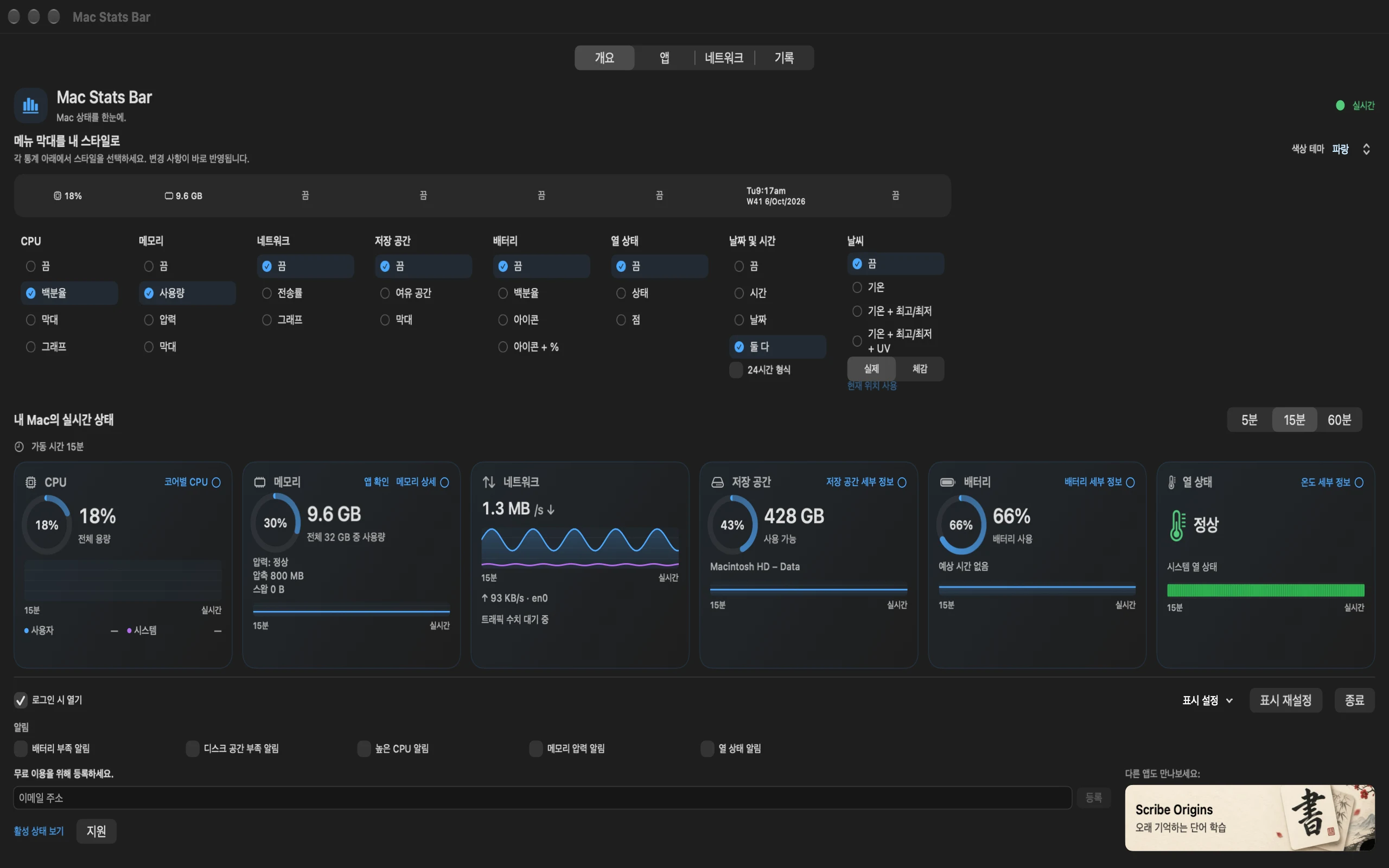
처음에는 CPU와 사용 중인 메모리가 메뉴 막대에 표시됩니다. 필요할 때 다른 수치를 추가하거나 Off를 선택해 막대를 간결하게 유지하세요. 앱에서는 실시간 카드를 계속 볼 수 있습니다.
백분율, 막대, 그래프 중에서 선택하세요. CPU 상세 정보에서 사용자와 시스템의 활동을 확인하거나, 앱 탭에서 어떤 앱이 바쁘게 작동하는지 볼 수 있습니다.
CPU 사용률 이해하기 →메모리 사용량, 압축, 스왑과 메모리 구성을 확인하세요. 앱 탭에서는 사용 중인 메모리를 모두 문제로 여기지 않고 개별 앱의 상태를 살펴볼 수 있습니다.
메모리 수치 이해하기 →업로드와 다운로드 속도를 보고, 세계 지도에서 연결을 살펴보고, 앱이나 목적지별로 트래픽을 정렬하세요. 앱별 트래픽은 선택 기능이며 macOS 승인이 필요합니다.
네트워크 속도의 의미 보기 →남은 공간을 가까이 두고 확인하고, 물리 디스크의 읽기와 쓰기 활동을 살펴보세요. Mac이 정보를 제공하는 경우 배터리 상태, 사이클 수와 전원 정보도 확인할 수 있습니다.
Mac의 열 상태와 GPU 정보를 함께 확인하세요. 선택 사항인 센서 보조 앱을 추가하면 지원되는 온도와 팬 속도 측정값 및 이력을 볼 수 있습니다.
열 상태 수치 이해하기 →시간, 날짜, 둘 다 중에서 선택하세요. 날짜 표시에는 ISO 주 번호가 포함되며 시계는 Mac의 현지 시간대를 따릅니다.
CPU, 메모리, 네트워크, 저장 공간과 배터리 측정값을 로컬로 기록하세요. 최대 24시간의 샘플링 이력을 보관하고 긴 세션을 비교하고 싶을 때 CSV로 내보낼 수 있습니다.
배터리 부족, 저장 공간 부족, 지속적인 CPU 사용, 메모리 압력과 열 압력 중 필요한 알림을 선택하세요. 조용한 메뉴 막대만 필요할 때는 알림을 꺼 두면 됩니다.
개요에서 시작해 더 자세히 보고 싶을 때 앱, 네트워크 또는 기록을 여세요. 실시간 차트는 5분, 15분, 60분 보기를 제공합니다. 더 긴 세션을 기록해 CSV로 내보낼 수도 있습니다.
세션을 로컬로 기록하면 최대 24시간의 샘플링 이력을 저장하고, 나중에 살펴볼 때 CSV로 내보낼 수 있습니다.
메뉴 막대 스타일과 색상을 고르고 필요한 알림만 켜세요. 배터리 부족, 저장 공간 부족, 지속적인 CPU 사용, 메모리 압력과 열 압력 알림을 선택할 수 있습니다.
개인정보처리방침 읽기 →앱 보기를 열어 CPU와 메모리 사용량을 정렬하고 선택한 앱의 이력을 확인하세요. 선택 사항인 보조 앱을 통해 메모리 점유량, 디스크 활동과 스레드 수도 볼 수 있습니다.
GlimmerStatsBar (mac stats bar)는 메뉴 막대 측정값, 앱 모니터링, 네트워크 지도와 로컬 기록을 무료로 제공합니다. 자주 쓰는 기능을 기준으로 iStat Menus, iStatistica Pro, Stats와 비교해 보세요.
GlimmerStatsBar는 무료이며 지금 사용할 수 있습니다. 다운로드 링크를 요청하려면 이메일을 남겨 주세요.
macOS 13 이상. 앱 계정이나 구독 불필요.
네. GlimmerStatsBar는 앱 계정이나 구독이 필요 없는 무료 Mac 시스템 모니터입니다. 지금 사용할 수 있습니다. 홈페이지에서 무료 다운로드 링크를 요청할 수 있습니다.
CPU, 메모리, 네트워크 속도, 사용 가능한 저장 공간, 내장 배터리 충전량, 열 상태, 날짜나 시간을 표시할 수 있습니다. 각각 Off를 포함한 표시 선택이 있습니다. 처음에는 CPU와 사용 메모리가 보이며 나머지 항목은 Off 상태입니다.
네. GlimmerStatsBar는 무료이며 메뉴 막대 측정값, GPU 정보, 앱 모니터링, 네트워크 지도, 로컬 기록과 알림을 제공합니다. 선택 사항인 보조 앱을 추가하면 지원되는 온도와 팬 속도도 확인할 수 있습니다. 가이드에서 필요한 기능을 비교해 보세요.
선택 사항인 센서 보조 앱은 지원되는 하드웨어에서 온도 수치와 팬 속도 이력을 제공합니다. macOS가 보고하는 열 상태는 별도로 확인할 수 있습니다.
Off는 해당 항목을 메뉴 막대에서 숨깁니다. 실시간 수치는 앱의 표시 조절 아래에 계속 남습니다. 메뉴 막대를 작게 유지하고 자세한 정보가 필요할 때 앱을 열 수 있습니다.
일부 수치는 새 기준값이 필요하므로 첫 CPU 또는 네트워크 구간은 비어 있을 수 있습니다. 잠자기나 경로 변경 뒤에도 빈 구간이 생길 수 있습니다. 메모리 압력은 macOS가 압력 이벤트를 보고할 때까지 확인할 수 없습니다. 데스크탑의 배터리는 없음으로 표시될 수 있습니다.
GlimmerStatsBar에는 macOS 13 이상이 필요합니다.