Aktywność CPU na pierwszy rzut oka
Wybierz procent, pasek lub wykres. Otwórz szczegóły CPU, aby zobaczyć aktywność użytkownika i systemu, albo kartę Aplikacje, aby sprawdzić, które aplikacje pracują.
Zrozum użycie CPU → GlimmerStatsBar
Gdy Mac wydaje się obciążony, szybkie spojrzenie może pomóc. Miej CPU i pamięć pod ręką, a potem dodaj odczyty, które chcesz widzieć. GlimmerStatsBar (mac stats bar) daje jedno przejrzyste miejsce do wyboru.
Za darmo. macOS 13 lub nowszy. Bez konta aplikacji i subskrypcji.
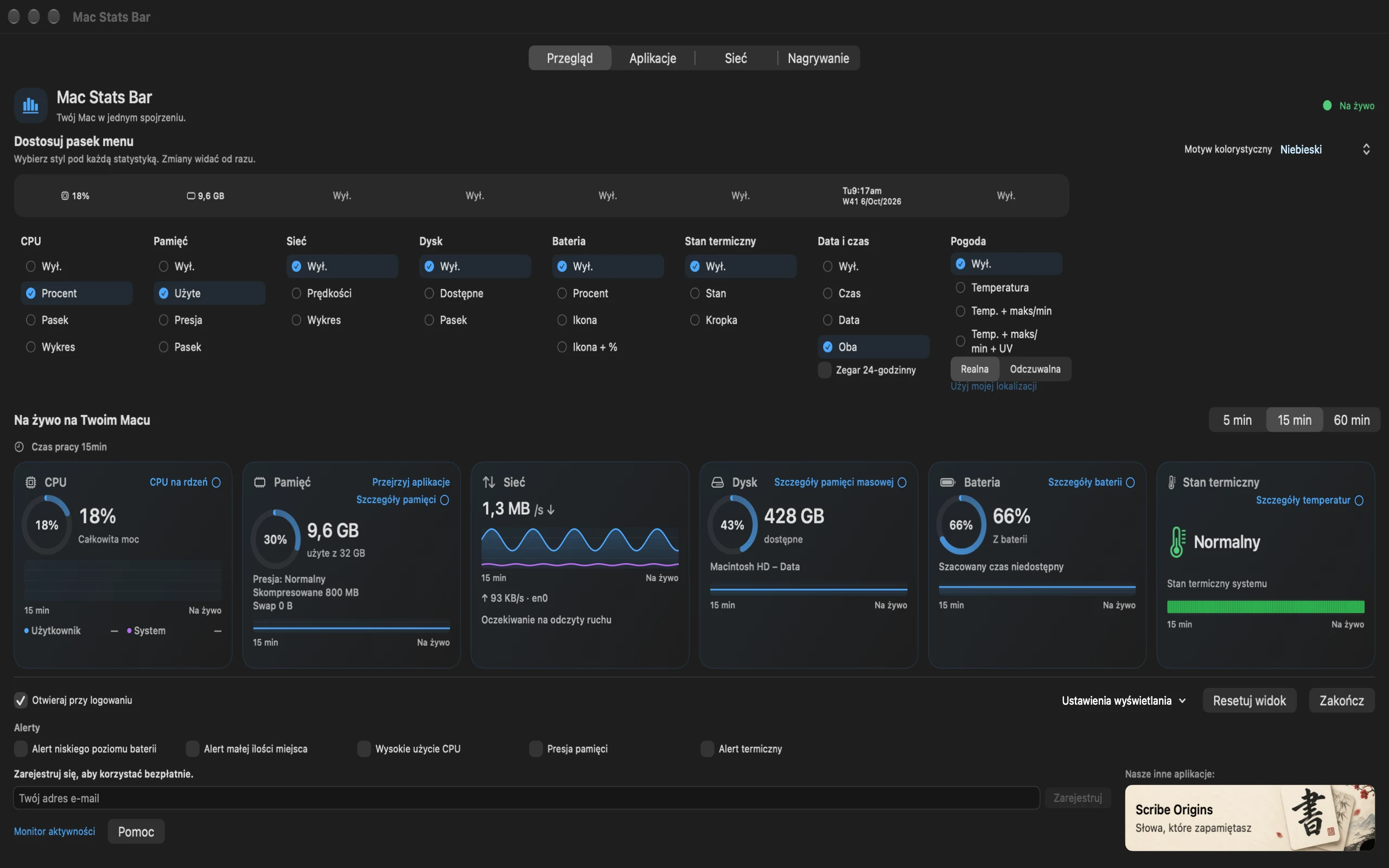
CPU i używana pamięć są od początku widoczne na pasku menu. Dodaj kolejny odczyt, gdy jest przydatny, lub wybierz Off, aby zachować niewielki pasek. Bieżące karty pozostają dostępne w aplikacji.
Wybierz procent, pasek lub wykres. Otwórz szczegóły CPU, aby zobaczyć aktywność użytkownika i systemu, albo kartę Aplikacje, aby sprawdzić, które aplikacje pracują.
Zrozum użycie CPU →Sprawdź używaną pamięć, kompresję, swap i skład pamięci. Karta Aplikacje pomaga śledzić wybraną aplikację bez uznawania każdego użytego bajtu za problem.
Czytaj odczyty pamięci ze zrozumieniem →Obserwuj prędkości wysyłania i pobierania, przeglądaj połączenia na mapie świata i sortuj ruch według aplikacji lub celu. Ruch poszczególnych aplikacji jest opcjonalny i wymaga zgody macOS.
Sprawdź, co oznaczają szybkości sieci →Miej pod ręką informacje o wolnym miejscu, śledź odczyt i zapis fizycznego dysku oraz sprawdzaj kondycję baterii, cykle i zasilanie, gdy Mac udostępnia te dane.
Zobacz stan termiczny Maca obok szczegółów GPU. Opcjonalny dodatek do czujników udostępnia obsługiwane odczyty temperatury i prędkości wentylatorów wraz z historią.
Zrozum odczyt termiczny →Dodaj czas, datę lub jedno i drugie. Wyświetlana data zawiera numer tygodnia ISO, a zegar korzysta z lokalnej strefy czasowej Maca.
Nagrywaj lokalnie odczyty CPU, pamięci, sieci, dysku i baterii. Zachowaj do 24 godzin próbkowanej historii i wyeksportuj CSV, gdy chcesz porównać dłuższą sesję.
Wybierz opcjonalne alerty dotyczące niskiego poziomu baterii, małej ilości miejsca, długotrwałego użycia CPU, presji na pamięć i presji termicznej. Pozostaw je wyłączone, gdy potrzebujesz tylko spokojnego paska menu.
Zacznij od Przeglądu, a gdy potrzebujesz szczegółów, otwórz Aplikacje, Sieć lub Nagrywanie. Wykresy na żywo oferują widoki 5, 15 i 60 minut. Nagraj dłuższą sesję i wyeksportuj ją jako CSV.
Nagraj sesję lokalnie, aby zachować do 24 godzin próbkowanej historii, a potem wyeksportuj CSV, gdy zechcesz do niej wrócić.
Wybierz style i kolory paska menu oraz włącz tylko potrzebne alerty: niski poziom baterii, mało miejsca, długotrwałe użycie CPU, presję na pamięć lub presję termiczną.
Przeczytaj politykę prywatności →Otwórz Aplikacje, aby sortować użycie CPU i pamięci oraz śledzić historię wybranej aplikacji. Opcjonalny dodatek udostępnia szczegóły zajętej pamięci, aktywności dysku i liczby wątków.
GlimmerStatsBar (mac stats bar) bezpłatnie łączy odczyty w pasku menu, monitorowanie aplikacji, mapy sieci i lokalne nagrania. Porównaj go z iStat Menus, iStatistica Pro i Stats pod kątem narzędzi, których używasz.
Porównaj darmowe monitorowanie, obsługę czujników, alerty i sterowanie wentylatorami.
Przeczytaj porównanie →Pasek menu lub szerszy panelPorównaj monitorowanie aplikacji, mapy sieci, nagrywanie i narzędzia zdalne.
Przeczytaj porównanie →Dwa darmowe podejściaWybieraj według odczytów i ustawień, których chcesz używać.
Przeczytaj porównanie →GlimmerStatsBar jest darmowy i już dostępny. Zostaw e-mail, aby poprosić o link do pobrania.
macOS 13 lub nowszy. Bez konta aplikacji i subskrypcji.
Tak. GlimmerStatsBar to darmowy monitor systemu Mac bez wymaganego konta aplikacji ani subskrypcji. Jest już dostępny. Możesz poprosić o darmowy link do pobrania na stronie głównej.
CPU, pamięć, szybkości sieci, dostępne miejsce na dysku, naładowanie wbudowanej baterii, stan termiczny oraz datę lub czas. Każdy element ma własne opcje wyświetlania, w tym Off. CPU i używana pamięć są początkowo widoczne; pozostałe elementy zaczynają od Off.
Tak. GlimmerStatsBar jest darmowy i obejmuje odczyty w pasku menu, szczegóły GPU, monitorowanie aplikacji, mapy sieci, lokalne nagrania i alerty. Opcjonalny dodatek udostępnia obsługiwane temperatury i prędkości wentylatorów. Porównaj używane funkcje w naszych poradnikach.
Opcjonalny dodatek do czujników udostępnia temperatury w stopniach i historię prędkości wentylatorów na obsługiwanym sprzęcie. Stan termiczny zgłaszany przez macOS pozostaje dostępny osobno.
Off ukrywa element na pasku menu. Jego bieżący odczyt pozostaje w aplikacji pod ustawieniami wyświetlania. Możesz zachować mały pasek menu i otwierać aplikację, gdy potrzebujesz więcej szczegółów.
Niektóre odczyty wymagają nowego punktu odniesienia, więc pierwszy przedział CPU lub sieci może być pusty. Uśpienie i zmiany trasy też mogą powodować luki. Presja pamięci pozostaje niedostępna do czasu zgłoszenia zdarzenia presji przez macOS. Komputer stacjonarny może pokazywać Not present dla baterii.
GlimmerStatsBar wymaga macOS 13 lub nowszego.